Lo staff del noto antivirus AVG ha segnalato che è in circolazione un falso antivirus che si spaccia con il nome ed i loghi di AVG Anti-Virus 2011. Anche le schermate sono le stesse ed è veramente difficile capire che si tratta di un malware :
Come al solito , il falso antivirus segnala una insolità quantità di falsi virus , ma poi promette di risolvere tutto purchè si acquisti la versione completa del programma.
Il vero AVG individua questo software come un Trojan della famiglia "FakeAV" .
Per rimuovere manualmente il falso antivirus procedere in questo modo : 1) Chiudere il programma (se è in esecuzione) 2) Terminare il programmaAVG Antivirus 2011.exe (sulla barra di stato , tasto destro , Task manager ..,processi , termina processo) 3) Disinstallare AVG Antivirus 2011 :Start > Impostazioni > Pannello di controllo > Aggiungi/rimuovi programmi : Cerca e , nel caso , disinstalla il pacchetto : AVG Antivirus 2011 3) Cercare e rimuovere le chiavi di registro : (Start/esegui/regedit) HKEY_CURRENT_USER\Software\Microsoft\Windows\CurrentVersion\Run "AVG Antivirus 2011" HKEY_LOCAL_MACHINE\SOFTWARE\Microsoft\Windows\CurrentVersion\Run "AVG Antivirus 2011" 4) Cercare e rimuovere i files e le cartelle: (start /cerca)
C:\Documents and Settings\All Users\Menu Avvio\AVG\ (tutta la cartella) C:\Program Files\AVG Antivirus 2011\ (oppure c:\Programmi\AVG Antivirus 2011\)
Guida alla disinstallazione ,rimozione, di SmartScan (removeSmartScan, SmartScan Rogue removal , uninstall , removing , delete Smart Scan ). SmartScan è un nuovo falso (fake, rogue) sistema di ottimizzazione che ti fa credere che sul tuo PC siamo presenti un sacco di errori : tracce difettose sull'Hard Disk , problemi di deframmentazione ecc , per cui ti spinge ad acquistare una versione completa per risolvere le inefficienze rilevate. SmartScan, conosciuto anche come Smart Scan, è un software malizioso che apparentemente è computer optimizer e promette di rendereil tuo pc più veloce ma in realtà , l'unica cosa che fa è distruggere il sistema.. Si tratta di un software estremamente pericoloso da eliminare / disinstallare / cancellare quanto prima. SmartScanviene scaricato sul computer del malcapitato con il falso scopo di eseguire una diagnostica hardware. Una volta scaricato esso viene configurato in modo da partire in esecuzione automatica con Windows. Non appena il sistema riparte, inizia automaticamente una falsa scansione che , ovviamente , rivela falsi errori. Nel caso di (falsi) errori ecco quali sono i messaggi mostrati continuamente come popus :
"Drive C inizialize Error",
"Bad sector on HD-0"
"Damaged FAT - Critical Error"
"Unable to access to Hard Disk" - Click here to have your system adjusted by SmartScan
e quando si tenta di avviare una qualsiasi applicazione ecco il risultato : Application cannot be executed. The file is infected. Please activate your SmartScan software. E' stato verificato che quando questo software è in esecuzione la CPU è impegnata per un 20-30% in più rispetto al normale. Altri indesiderati effetti sono settaggi del browser modificati e non raramente collegamenti internet impediti. Ecco come operare una rimozione , disinstallazione , eliminazione manuale : Guida alla disinstallazione di SmartScan(How to remove virus SmartScan) 1) Fermare i processi (sulla barra di stato , tasto destro , Task manager ..,processi , termina processo)
SmartScan.exe
2) Disinstallare SmartScan :Start > Impostazioni > Pannello di controllo > Aggiungi/rimuovi programmi : Cerca e , nel caso , disinstalla il pacchetto : SmartScan 3) Cercare e rimuovere le chiavi di registro : (Start/esegui/regedit)
4) Cercare e rimuovere i filese le cartelle: (start /cerca) c:\Program Files\SmartScan (Tutta la Cartella) - Vedi anche c:\Programmi. MenuAvvio\SmartScan %UserProfile%\Application Data\SmartScan (Tutta la Cartella) Rimuovere XPGuard.lnk sia dal desktop che dal menù avvio\programmi %UserProfile%\Application Data\Microsoft\Internet Explorer\Quick Launch\SmartScan.lnk %UserProfile%\impostazioni locali\temp(Tutta la Cartella) C:\Windows\Temp Tutta la Cartella Ed infine svuotare il cestino e la cartella dati recenti (%UserProfile%\Recent) Si ricordi che %UserProfile% corrisponde a "C:\Documents and Settings\nome utente" Eventualmente impostare Strumenti/opzioni cartella/visualizzazione - Visualizza cartelle e file nascosti. In alternativa , trattandosi di uno spyware , consiglio l'installazione di un antispyware free : http://www.superantispyware.com/ oppure Spybot Search and Destroy E , per un pronto intervento risolutivo : Malwarebytes’ Anti-Malware
Guida alla disinstallazione ,rimozione, di Personal Internet Security 2011 (PersonalInternetSecurity 2011 , remove Personale Internet Security, Personal Internet Security removal , uninstall , removing , delete PersonalInternet Security). Personal Internet Security è un nuovo falso (fake, rogue) antivirus che prima ti infetta il PC o ti fa credere che esista l'infezione e poi ti spinge ad acquistare una versione completa per risolvere le infezioni da virus che risulteranno presenti sul tuo PC. Personal Internet Security 2011 è un clone di XP Internet Security 2010
Si tratta di un software estremamente pericoloso da eliminare / disinstallare / cancellare quanto prima. La sua esecuzione genera un report con un elenco di file dichiarati infetti. Ma è proprio il falso antivirus ad installare i virus . PersonalInternetSecurity viene scaricato sul computer del malcapitato con il falso scopo di eseguire una scansione antivirus. Una volta scaricato esso viene configurato in modo da partire in esecuzione automatica con Windows. Non appena il sistema riparte, inizia automaticamente una falsa scansione antivirus che , ovviamente , rivela falsi virus.
Nel caso di (false) infezioni ecco quali sono i messaggi mostrati continuamente come popus :
"Critical System Error",
"Your computer is infected"
Malicious applications which can contain trojans found on your PC need to be immediately removed. Click here to remove these potentially harmful items immediately with PersonalInternetSecurity
Trojan Detected! A piece of malicious code was found in your system which can replicate itself if no action is taken. Click here to have your system cleaned by PersonalInternetSecurity
e quando si tenta di avviare una qualsiasi applicazione ecco il risultato : Application cannot be executed. The file is infected. Please activate your antivirus software. E' stato verificato che quando questo software è in esecuzione la CPU è impegnata per un 20-30% in più rispetto al normale. Altri indesiderati effetti sono settaggi del browser modificati e non raramente collegamenti internet impediti. Ecco come operare una rimozione , disinstallazione , eliminazione manuale : Guida alla disinstallazione di PersonalInternetSecurity (How to remove virus PersonalInternetSecurity ) 1) Fermare i processi (sulla barra di stato , tasto destro , Task manager ..,processi , termina processo) wksra_249.exe 2) DisinstallarePersonalInternetSecurity :Start > Impostazioni > Pannello di controllo > Aggiungi/rimuovi programmi : Cerca e , nel caso , disinstalla il pacchetto : PersonalInternetSecurity 3) Cercare e rimuovere le chiavi di registro : (Start/esegui/regedit)
4) Cercare e rimuovere i filese le cartelle: (start /cerca) c:\Program Files\Personal Internet Security 2011 (Tutta la Cartella) - Vedi anche c:\Programmi. MenuAvvio\Personal Internet Security 2011 %UserProfile%\Application Data\Personal Internet Security 2011 (Tutta la Cartella) %UserProfile%\Application Data\sqhdr5 (Tutta la Cartella) Rimuovere InternetProtection.lnk sia dal desktop che dal menù avvio\programmi %UserProfile%\Application Data\Microsoft\Internet Explorer\Quick Launch\PersonalInternetSecurity .lnk %UserProfile%\impostazioni locali\temp(Tutta la Cartella) C:\Windows\Temp Tutta la Cartella Ed infine svuotare il cestino e la cartella dati recenti (%UserProfile%\Recent) Si ricordi che %UserProfile% corrisponde a "C:\Documents and Settings\nome utente" Eventualmente impostare Strumenti/opzioni cartella/visualizzazione - Visualizza cartelle e file nascosti. In alternativa , trattandosi di uno spyware , consiglio l'installazione di un antispyware free : http://www.superantispyware.com/ oppure Spybot Search and Destroy E , per un pronto intervento risolutivo : Malwarebytes’ Anti-Malware
Guida alla disinstallazione ,rimozione, di Scanner Rogue (remove Scanner, Scanner Rogue removal , uninstall , removing , delete Scanner Rogue). Scanner è un nuovo falso (fake, rogue) sistema di ottimizzazione che ti fa credere che sul tuo PC siamo presenti un sacco di errori : trace difettose sull'Hard Disk , problemi di deframmentazione ecc , per cui ti spinge ad acquistare una versione completa per risolvere le inefficienze rilevate.Esso appartiene alla stessa famiglia di virus come Win Scanner, System Tools 2011, Disk Repair 2011. Si tratta di un software estremamente pericoloso da eliminare / disinstallare / cancellare quanto prima.
Scannerviene scaricato sul computer del malcapitato con il falso scopo di eseguire una diagnostica hardware. Una volta scaricato esso viene configurato in modo da partire in esecuzione automatica con Windows. Non appena il sistema riparte, inizia automaticamente una falsa scansione che , ovviamente , rivela falsi errori.
Nel caso di (false) infezioni ecco quali sono i messaggi mostrati continuamente come popus :
"Drive C inizialize Error",
"Bad sector on HD-0"
"Damaged FAT - Critical Error"
"Unable to access to Hard Disk" - Click here to have your system adjusted by Scanner
e quando si tenta di avviare una qualsiasi applicazione ecco il risultato : Application cannot be executed. The file is infected. Please activate your scanner software. E' stato verificato che quando questo software è in esecuzione la CPU è impegnata per un 20-30% in più rispetto al normale. Altri indesiderati effetti sono settaggi del browser modificati e non raramente collegamenti internet impediti. Ecco come operare una rimozione , disinstallazione , eliminazione manuale : Guida alla disinstallazione di Scanner(How to remove virus Scanner) 1) Fermare i processi (sulla barra di stato , tasto destro , Task manager ..,processi , termina processo)
scanner.exe
2) DisinstallareScanner :Start > Impostazioni > Pannello di controllo > Aggiungi/rimuovi programmi : Cerca e , nel caso , disinstalla il pacchetto : Scanner 3) Cercare e rimuovere le chiavi di registro : (Start/esegui/regedit)
4) Cercare e rimuovere i filese le cartelle: (start /cerca) c:\Program Files\Scanner (Tutta la Cartella) - Vedi anche c:\Programmi. MenuAvvio\Scanner
%UserProfile%\Application Data\Scanner (Tutta la Cartella) Rimuovere XPGuard.lnk sia dal desktop che dal menù avvio\programmi %UserProfile%\Application Data\Microsoft\Internet Explorer\Quick Launch\scanner.lnk %UserProfile%\impostazioni locali\temp(Tutta la Cartella) C:\Windows\Temp Tutta la Cartella Ed infine svuotare il cestino e la cartella dati recenti (%UserProfile%\Recent) Si ricordi che %UserProfile% corrisponde a "C:\Documents and Settings\nome utente" Eventualmente impostare Strumenti/opzioni cartella/visualizzazione - Visualizza cartelle e file nascosti. In alternativa , trattandosi di uno spyware , consiglio l'installazione di un antispyware free : http://www.superantispyware.com/ oppure Spybot Search and Destroy E , per un pronto intervento risolutivo : Malwarebytes’ Anti-Malware
Guida alla disinstallazione ,rimozione, di XP Guard 2011 (XPGuard 2011 , remove XP Guard, XPGuard removal , uninstall , removing , delete XPGuard). XP Guard è un nuovo falso (fake, rogue) antivirus che prima ti infetta il PC o ti fa credere che esista l'infezione e poi ti spinge ad acquistare una versione completa per risolvere le infezioni da virus che risulteranno presenti sul tuo PC. XP Guard 2011 è un clone di XP Internet Security 2010
Si tratta di un software estremamente pericoloso da eliminare / disinstallare / cancellare quanto prima. La sua esecuzione genera un report con un elenco di file dichiarati infetti. Ma è proprio il falso antivirus ad installare i virus . XP Guardviene scaricato sul computer del malcapitato con il falso scopo di eseguire una scansione antivirus. Una volta scaricato esso viene configurato in modo da partire in esecuzione automatica con Windows. Non appena il sistema riparte, inizia automaticamente una falsa scansione antivirus che , ovviamente , rivela falsi virus.
Nel caso di (false) infezioni ecco quali sono i messaggi mostrati continuamente come popus :
"Critical System Error",
"Your computer is infected"
Malicious applications which can contain trojans found on your PC need to be immediately removed. Click here to remove these potentially harmful items immediately with XP Guard
Trojan Detected! A piece of malicious code was found in your system which can replicate itself if no action is taken. Click here to have your system cleaned by XP Guard
e quando si tenta di avviare una qualsiasi applicazione ecco il risultato : Application cannot be executed. The file is infected. Please activate your antivirus software. E' stato verificato che quando questo software è in esecuzione la CPU è impegnata per un 20-30% in più rispetto al normale. Altri indesiderati effetti sono settaggi del browser modificati e non raramente collegamenti internet impediti. Ecco come operare una rimozione , disinstallazione , eliminazione manuale : Guida alla disinstallazione di XP Guard(How to remove virus XP Guard) 1) Fermare i processi (sulla barra di stato , tasto destro , Task manager ..,processi , termina processo)
XPGuard.exe
2) DisinstallareXP Guard :Start > Impostazioni > Pannello di controllo > Aggiungi/rimuovi programmi : Cerca e , nel caso , disinstalla il pacchetto : XP Guard 3) Cercare e rimuovere le chiavi di registro : (Start/esegui/regedit)
4) Cercare e rimuovere i filese le cartelle: (start /cerca) c:\Program Files\XP Guard 2011 (Tutta la Cartella) - Vedi anche c:\Programmi. MenuAvvio\XP Guard 2011
%UserProfile%\Application Data\XP Guard 2011 (Tutta la Cartella) Rimuovere XPGuard.lnk sia dal desktop che dal menù avvio\programmi %UserProfile%\Application Data\Microsoft\Internet Explorer\Quick Launch\XPGuard.lnk %UserProfile%\impostazioni locali\temp(Tutta la Cartella) C:\Windows\Temp Tutta la Cartella Ed infine svuotare il cestino e la cartella dati recenti (%UserProfile%\Recent) Si ricordi che %UserProfile% corrisponde a "C:\Documents and Settings\nome utente" Eventualmente impostare Strumenti/opzioni cartella/visualizzazione - Visualizza cartelle e file nascosti. In alternativa , trattandosi di uno spyware , consiglio l'installazione di un antispyware free : http://www.superantispyware.com/ oppure Spybot Search and Destroy E , per un pronto intervento risolutivo : Malwarebytes’ Anti-Malware
Guida alla disinstallazione ,rimozione, di XP Internet Security 2011 (XPInternetSecurity 2011 , remove XP Internet Security, XP Internet Security removal , uninstall , removing , delete XPInternet Security). XP Internet Security è un nuovo falso (fake, rogue) antivirus che prima ti infetta il PC o ti fa credere che esista l'infezione e poi ti spinge ad acquistare una versione completa per risolvere le infezioni da virus che risulteranno presenti sul tuo PC. XP Internet Security 2011 è un clone di XP Internet Security 2010
Si tratta di un software estremamente pericoloso da eliminare / disinstallare / cancellare quanto prima. La sua esecuzione genera un report con un elenco di file dichiarati infetti. Ma è proprio il falso antivirus ad installare i virus . XPInternetSecurityviene scaricato sul computer del malcapitato con il falso scopo di eseguire una scansione antivirus. Una volta scaricato esso viene configurato in modo da partire in esecuzione automatica con Windows. Non appena il sistema riparte, inizia automaticamente una falsa scansione antivirus che , ovviamente , rivela falsi virus.
Nel caso di (false) infezioni ecco quali sono i messaggi mostrati continuamente come popus :
"Critical System Error",
"Your computer is infected"
Malicious applications which can contain trojans found on your PC need to be immediately removed. Click here to remove these potentially harmful items immediately with XPInternetSecurity
Trojan Detected! A piece of malicious code was found in your system which can replicate itself if no action is taken. Click here to have your system cleaned by XPInternetSecurity
e quando si tenta di avviare una qualsiasi applicazione ecco il risultato : Application cannot be executed. The file is infected. Please activate your antivirus software. E' stato verificato che quando questo software è in esecuzione la CPU è impegnata per un 20-30% in più rispetto al normale. Altri indesiderati effetti sono settaggi del browser modificati e non raramente collegamenti internet impediti. Ecco come operare una rimozione , disinstallazione , eliminazione manuale : Guida alla disinstallazione di XPInternetSecurity(How to remove virus XPInternetSecurity) 1) Fermare i processi (sulla barra di stato , tasto destro , Task manager ..,processi , termina processo)
XPInternetSecurity.exe
2) Disinstallare XPInternetSecurity :Start > Impostazioni > Pannello di controllo > Aggiungi/rimuovi programmi : Cerca e , nel caso , disinstalla il pacchetto : XPInternetSecurity 3) Cercare e rimuovere le chiavi di registro : (Start/esegui/regedit)
4) Cercare e rimuovere i filese le cartelle: (start /cerca) c:\Program Files\XP Internet Security 2011 (Tutta la Cartella) - Vedi anche c:\Programmi. MenuAvvio\XP Internet Security 2011
%UserProfile%\Application Data\XP Internet Security 2011 (Tutta la Cartella) Rimuovere SpywareProtection.lnk sia dal desktop che dal menù avvio\programmi %UserProfile%\Application Data\Microsoft\Internet Explorer\Quick Launch\XPInternetSecurity.lnk %UserProfile%\impostazioni locali\temp(Tutta la Cartella) C:\Windows\Temp Tutta la Cartella Ed infine svuotare il cestino e la cartella dati recenti (%UserProfile%\Recent) Si ricordi che %UserProfile% corrisponde a "C:\Documents and Settings\nome utente" Eventualmente impostare Strumenti/opzioni cartella/visualizzazione - Visualizza cartelle e file nascosti. In alternativa , trattandosi di uno spyware , consiglio l'installazione di un antispyware free : http://www.superantispyware.com/ oppure Spybot Search and Destroy E , per un pronto intervento risolutivo : Malwarebytes’ Anti-Malware
Guida alla disinstallazione ,rimozione, di Spyware Protection 2010 (SpywareProtection 2010, remove SpywareProtection , SpywareProtection removal , uninstall , removing , delete SpywareProtection). SpywareProtection è un nuovo falso (fake, rogue) antivirus che prima ti infetta il PC o ti fa credere che esista l'infezione e poi ti spinge ad acquistare una versione completa per risolvere le infezioni da virus che risulteranno presenti sul tuo PC. Si tratta di un software estremamente pericoloso da eliminare / disinstallare / cancellare quanto prima. La sua esecuzione genera un report con un elenco di file dichiarati infetti. Ma è proprio il falso antivirus ad installare i virus . SpywareProtection viene scaricato sul computer del malcapitato con il falso scopo di eseguire una scansione antivirus. Una volta scaricato esso viene configurato in modo da partire in esecuzione automatica con Windows. Non appena il sistema riparte, inizia automaticamente una falsa scansione antivirus che , ovviamente , rivela falsi virus.
Nel caso di (false) infezioni ecco quali sono i messaggi mostrati continuamente come popus :
"Critical System Error",
"Your computer is infected"
Malicious applications which can contain trojans found on your PC need to be immediately removed. Click here to remove these potentially harmful items immediately with SpywareProtection
Trojan Detected! A piece of malicious code was found in your system which can replicate itself if no action is taken. Click here to have your system cleaned by SpywareProtection
e quando si tenta di avviare una qualsiasi applicazione ecco il risultato : Application cannot be executed. The file is infected. Please activate your antivirus software. E' stato verificato che quando questo software è in esecuzione la CPU è impegnata per un 20-30% in più rispetto al normale. Altri indesiderati effetti sono settaggi del browser modificati e non raramente collegamenti internet impediti. Ecco come operare una rimozione , disinstallazione , eliminazione manuale : Guida alla disinstallazione di SpywareProtection (How to remove virus SpywareProtection) 1) Fermare i processi (sulla barra di stato , tasto destro , Task manager ..,processi , termina processo)
SpywareProtection.exe
2) Disinstallare SpywareProtection :Start > Impostazioni > Pannello di controllo > Aggiungi/rimuovi programmi : Cerca e , nel caso , disinstalla il pacchetto : SpywareProtection 3) Cercare e rimuovere le chiavi di registro : (Start/esegui/regedit)
4) Cercare e rimuovere i filese le cartelle: (start /cerca) c:\Program Files\Spyware Protection 2010 (Tutta la Cartella) - Vedi anche c:\Programmi. MenuAvvio\SpywareProtection 2010
%UserProfile%\Application Data\Spyware Protection 2010 (Tutta la Cartella) Rimuovere SpywareProtection.lnk sia dal desktop che dal menù avvio\programmi %UserProfile%\Application Data\Microsoft\Internet Explorer\Quick Launch\SpywareProtection.lnk %UserProfile%\impostazioni locali\temp(Tutta la Cartella) C:\Windows\Temp Tutta la Cartella Ed infine svuotare il cestino e la cartella dati recenti (%UserProfile%\Recent) Si ricordi che %UserProfile% corrisponde a "C:\Documents and Settings\nome utente" Eventualmente impostare Strumenti/opzioni cartella/visualizzazione - Visualizza cartelle e file nascosti. In alternativa , trattandosi di uno spyware , consiglio l'installazione di un antispyware free :
Guida alla disinstallazione ,rimozione, di Security Inspector 2010 (SecurityInspector 2010, remove SecurityInspector , SecurityInspector removal , uninstall , removing , delete SecurityInspector). SecurityInspector (Security Inspector ) è un nuovo falso (fake, rogue) antivirus che prima ti infetta il PC o ti fa credere che esista l'infezione e poi ti spinge ad acquistare una versione completa per risolvere le infezioni da virus che risulteranno presenti sul tuo PC. Security Inspector 2010 è un clone diDesktop Defender 2010
(foto da http://www.lavasoft.com/mylavasoft/securitycenter/blog/new-rogue-securityinspector2010)
Si tratta di un software estremamente pericoloso da eliminare / disinstallare / cancellare quanto prima. La sua esecuzione genera un report con un elenco di file dichiarati infetti. Ma è proprio il falso antivirus ad installare i virus . SecurityInspector viene scaricato sul computer del malcapitato con il falso scopo di eseguire una scansione antivirus. Una volta scaricato esso viene configurato in modo da partire in esecuzione automatica con Windows. Non appena il sistema riparte, inizia automaticamente una falsa scansione antivirus che , ovviamente , rivela falsi virus.
Nel caso di (false) infezioni ecco quali sono i messaggi mostrati continuamente come popus :
"Critical System Error",
"Your computer is infected"
Malicious applications which can contain trojans found on your PC need to be immediately removed. Click here to remove these potentially harmful items immediately with SecurityInspector
Trojan Detected! A piece of malicious code was found in your system which can replicate itself if no action is taken. Click here to have your system cleaned by SecurityInspector
e quando si tenta di avviare una qualsiasi applicazione ecco il risultato : Application cannot be executed. The file is infected. Please activate your antivirus software. E' stato verificato che quando questo software è in esecuzione la CPU è impegnata per un 20-30% in più rispetto al normale. Altri indesiderati effetti sono settaggi del browser modificati e non raramente collegamenti internet impediti. Ecco come operare una rimozione , disinstallazione , eliminazione manuale : Guida alla disinstallazione di SecurityInspector (How to remove virus SecurityInspector) 1) Fermare i processi (sulla barra di stato , tasto destro , Task manager ..,processi , termina processo)
2) Disinstallare SecurityInspector :Start > Impostazioni > Pannello di controllo > Aggiungi/rimuovi programmi : Cerca e , nel caso , disinstalla il pacchetto : SecurityInspector 3) Cercare e rimuovere le chiavi di registro : (Start/esegui/regedit)
4) Cercare e rimuovere i filese le cartelle: (start /cerca) c:\Program Files\Security Inspector 2010 (Tutta la Cartella) - Vedi anche c:\Programmi. MenuAvvio\SecurityInspector 2010 MenuAvvio\Programs\AntiVirus Studio %UserProfile%\Application Data\Security Inspector 2010 (Tutta la Cartella) Rimuovere SecurityInspector.lnk sia dal desktop che dal menù avvio\programmi %UserProfile%\Application Data\Microsoft\Internet Explorer\Quick Launch\SecurityInspector.lnk %UserProfile%\impostazioni locali\temp(Tutta la Cartella) C:\Windows\Temp Tutta la Cartella Ed infine svuotare il cestino e la cartella dati recenti (%UserProfile%\Recent) Si ricordi che %UserProfile% corrisponde a "C:\Documents and Settings\nome utente" Eventualmente impostare Strumenti/opzioni cartella/visualizzazione - Visualizza cartelle e file nascosti. In alternativa , trattandosi di uno spyware , consiglio l'installazione di un antispyware free : Ad-Aware individua SecurityInspector con il nome Win32.FraudTool.SecurityInspector. Potete scaricare tranqullamente : http://www.superantispyware.com/ oppure Spybot Search and Destroy E , per un pronto intervento risolutivo : Malwarebytes’ Anti-Malware
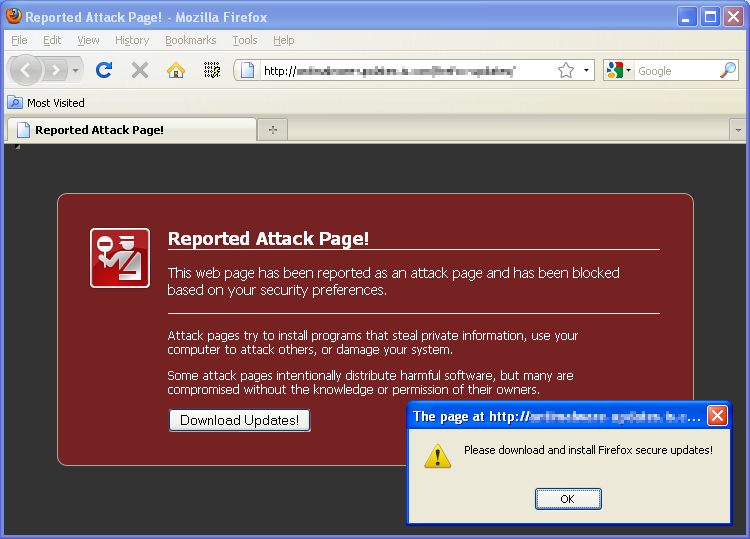
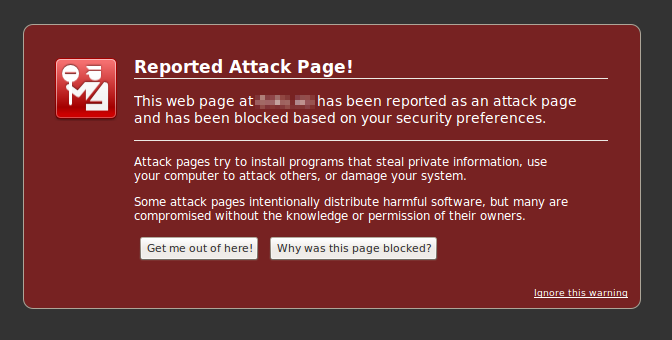
Conoscete la capacità di Firefox e di Google Chrome di bloccare i siti potenzialmente infetti ? Bene , gli autori di Security Tool, uno tra i più noti falsi antivirus, sono riusciti a mettere in circolazione un avviso del tutto uguale a quello ufficiale, ma modificato nella sostanza, per fare in modo che l’utente creda di avere un sistema non protetto adeguatamente e che sia indispenzabile un update che , mediante i files ff_secure_upd.exe, o chrome_secure_upd.exe, installavano in automatico il falso antivirus Security Tool
I più attenti , infatti , avranno notato la presenza inconsueta del tasto "Download Updates" che , appunto , diffondeva il malware. Un metodo che ha ingannato migliaia di utenti che , ignari , hanno installato Security Tool sul proprio PC. Per Vs tranquillità ecco la pagina ufficiale senza download :
Guida alla disinstallazione ,rimozione, di AntivirusIS (Antivirus IS , remove AntivirusIS , AntivirusIS removal , uninstall , removing , delete AntivirusIS). AntivirusIS (Antivirus IS) è un nuovo falso (fake, rogue) antivirus che prima ti infetta il PC o ti fa credere che esista l'infezione e poi ti spinge ad acquistare una versione completa per risolvere le infezioni da virus che risulteranno presenti sul tuo PC.Esso è un clone di SecuritySuite.
Si tratta di un software estremamente pericoloso da eliminare / disinstallare / cancellare quanto prima. La sua esecuzione genera un report con un elenco di file dichiarati infetti. Ma è proprio il falso antivirus ad installare i virus . AntivirusIS viene scaricato sul computer del malcapitato con il falso scopo di eseguire una scansione antivirus. Una volta scaricato esso viene configurato in modo da partire in esecuzione automatica con Windows. Non appena il sistema riparte, inizia automaticamente una falsa scansione antivirus che , ovviamente , rivela falsi virus.
Nel caso di (false) infezioni ecco quali sono i messaggi mostrati continuamente come popus :
"Critical System Error",
"Your computer is infected"
Malicious applications which can contain trojans found on your PC need to be immediately removed. Click here to remove these potentially harmful items immediately with AntivirusIS
Trojan Detected! A piece of malicious code was found in your system which can replicate itself if no action is taken. Click here to have your system cleaned by AntivirusIS
e quando si tenta di avviare una qualsiasi applicazione ecco il risultato : Application cannot be executed. The file is infected. Please activate your antivirus software. E' stato verificato che quando questo software è in esecuzione la CPU è impegnata per un 20-30% in più rispetto al normale. Altri indesiderati effetti sono settaggi del browser modificati e non raramente collegamenti internet impediti. Ecco come operare una rimozione , disinstallazione , eliminazione manuale : Guida alla disinstallazione di AntivirusIS (How to remove virus AntivirusIS) 1) Fermare i processi (sulla barra di stato , tasto destro , Task manager ..,processi , termina processo)
AntivirusIS.exe
2) Disinstallare AntivirusIS :Start > Impostazioni > Pannello di controllo > Aggiungi/rimuovi programmi : Cerca e , nel caso , disinstalla il pacchetto : AntivirusIS 3) Cercare e rimuovere le chiavi di registro : (Start/esegui/regedit)
4) Cercare e rimuovere i filese le cartelle: (start /cerca) c:\Program Files\AntivirusIS (Tutta la Cartella) - Vedi anche c:\Programmi. MenuAvvio\Antivirus IS MenuAvvio\Programs\Antivirus IS %UserProfile%\Application Data\AntivirusIS (Tutta la Cartella) Rimuovere AntivirusIS.lnk sia dal desktop che dal menù avvio\programmi %UserProfile%\Application Data\Microsoft\Internet Explorer\Quick Launch\AntivirusIS.lnk %UserProfile%\impostazioni locali\temp(Tutta la Cartella) C:\Windows\Temp Tutta la Cartella Ed infine svuotare il cestino e la cartella dati recenti (%UserProfile%\Recent) Si ricordi che %UserProfile% corrisponde a "C:\Documents and Settings\nome utente" Eventualmente impostare Strumenti/opzioni cartella/visualizzazione - Visualizza cartelle e file nascosti.
Guida alla disinstallazione ,rimozione, di SmartSecurity (Smart Security , remove SmartSecurity , SmartSecurity removal , uninstall , removing , delete SmartSecurity). SmartSecurity (Smart Security) è un nuovo falso (fake, rogue) antivirus che prima ti infetta il PC o ti fa credere che esista l'infezione e poi ti spinge ad acquistare una versione completa per risolvere le infezioni da virus che risulteranno presenti sul tuo PC. Esso è un clone di SmartVirusEliminator ed è della stessa famiglia di My Security Shield, Security Master AV, My Security Engine,ecc.
Si tratta di un software estremamente pericoloso da eliminare / disinstallare / cancellare quanto prima. La sua esecuzione genera un report con un elenco di file dichiarati infetti. Ma è proprio il falso antivirus ad installare i virus . SmartSecurity viene scaricato sul computer del malcapitato con il falso scopo di eseguire una scansione antivirus. Una volta scaricato esso viene configurato in modo da partire in esecuzione automatica con Windows. Non appena il sistema riparte, inizia automaticamente una falsa scansione antivirus che , ovviamente , rivela falsi virus.
Nel caso di (false) infezioni ecco quali sono i messaggi mostrati continuamente come popus :
"Critical System Error",
"Your computer is infected"
Malicious applications which can contain trojans found on your PC need to be immediately removed. Click here to remove these potentially harmful items immediately with SmartSecurity
Trojan Detected! A piece of malicious code was found in your system which can replicate itself if no action is taken. Click here to have your system cleaned by SmartSecurity
e quando si tenta di avviare una qualsiasi applicazione ecco il risultato : Application cannot be executed. The file is infected. Please activate your antivirus software. E' stato verificato che quando questo software è in esecuzione la CPU è impegnata per un 20-30% in più rispetto al normale. Altri indesiderati effetti sono settaggi del browser modificati e non raramente collegamenti internet impediti. Ecco come operare una rimozione , disinstallazione , eliminazione manuale : Guida alla disinstallazione di SmartSecurity (How to remove virus SmartSecurity) 1) Fermare i processi (sulla barra di stato , tasto destro , Task manager ..,processi , termina processo)
SMda2_2121.exe , SmartSecurity.exe
2) Disinstallare SmartSecurity :Start > Impostazioni > Pannello di controllo > Aggiungi/rimuovi programmi : Cerca e , nel caso , disinstalla il pacchetto : SmartSecurity 3) Cercare e rimuovere le chiavi di registro : (Start/esegui/regedit)
4) Cercare e rimuovere i filese le cartelle: (start /cerca) c:\Program Files\SmartSecurity (Tutta la Cartella) - Vedi anche c:\Programmi. MenuAvvio\Smart Security MenuAvvio\Programs\Smart Security C:\Documents and Settings\All Users\Application Data\da2933\SMda2_2121.exe %UserProfile%\Application Data\SmartSecurity (Tutta la Cartella) Rimuovere SmartSecurity.lnk sia dal desktop che dal menù avvio\programmi %UserProfile%\Application Data\Microsoft\Internet Explorer\Quick Launch\SmartSecurity.lnk %UserProfile%\impostazioni locali\temp(Tutta la Cartella) C:\Windows\Temp Tutta la Cartella Ed infine svuotare il cestino e la cartella dati recenti (%UserProfile%\Recent) Si ricordi che %UserProfile% corrisponde a "C:\Documents and Settings\nome utente" Eventualmente impostare Strumenti/opzioni cartella/visualizzazione - Visualizza cartelle e file nascosti.
Guida alla disinstallazione ,rimozione, di NavaShield (Nava Shield , remove NavaShield , NavaShield removal , uninstall , removing , delete NavaShield). NavaShield (Nava Shield) è un nuovo falso (fake, rogue) antivirus che prima ti infetta il PC o ti fa credere che esista l'infezione e poi ti spinge ad acquistare una versione completa per risolvere le infezioni da virus che risulteranno presenti sul tuo PC.
Si tratta di un software estremamente pericoloso da eliminare / disinstallare / cancellare quanto prima. La sua esecuzione genera un report con un elenco di file dichiarati infetti. Ma è proprio il falso antivirus ad installare i virus . NavaShield viene scaricato sul computer del malcapitato con il falso scopo di eseguire una scansione antivirus. Una volta scaricato esso viene configurato in modo da partire in esecuzione automatica con Windows. Non appena il sistema riparte, inizia automaticamente una falsa scansione antivirus che , ovviamente , rivela falsi virus.
Nel caso di (false) infezioni ecco quali sono i messaggi mostrati continuamente come popus :
"Critical System Error",
"Your computer is infected"
Malicious applications which can contain trojans found on your PC need to be immediately removed. Click here to remove these potentially harmful items immediately with NavaShield
Trojan Detected! A piece of malicious code was found in your system which can replicate itself if no action is taken. Click here to have your system cleaned by NavaShield
e quando si tenta di avviare una qualsiasi applicazione ecco il risultato : Application cannot be executed. The file is infected. Please activate your antivirus software. E' stato verificato che quando questo software è in esecuzione la CPU è impegnata per un 20-30% in più rispetto al normale. Altri indesiderati effetti sono settaggi del browser modificati e non raramente collegamenti internet impediti. Ecco come operare una rimozione , disinstallazione , eliminazione manuale : Guida alla disinstallazione di NavaShield (How to remove virus NavaShield) 1) Fermare i processi (sulla barra di stato , tasto destro , Task manager ..,processi , termina processo)
2) Disinstallare NavaShield :Start > Impostazioni > Pannello di controllo > Aggiungi/rimuovi programmi : Cerca e , nel caso , disinstalla il pacchetto : NavaShield 3) Cercare e rimuovere le chiavi di registro : (Start/esegui/regedit)
HKEY_LOCAL_MACHINE\SOFTWARE\NavaShield HKEY_CURRENT_USER\Software\Microsoft\Windows\CurrentVersion\Internet Settings “ProxyEnable” = “1″ HKEY_CURRENT_USER\Software\NavaShield Controllare la voce : HKEY_CURRENT_USER\Software\Microsoft\Windows\CurrentVersion\Run e cancellare ogni riferimento a NavaShield (Nava****) .
4) Cercare e rimuovere i filese le cartelle: (start /cerca) c:\Program Files\Nava Labs (Tutta la Cartella) - Vedi anche c:\Programmi. MenuAvvio\Nava Shield MenuAvvio\Programs\Nava Shield %UserProfile%\Application Data\NavaShield (Tutta la Cartella) Rimuovere NavaShield.lnk sia dal desktop che dal menù avvio\programmi %UserProfile%\Application Data\Microsoft\Internet Explorer\Quick Launch\NavaShield.lnk %UserProfile%\impostazioni locali\temp(Tutta la Cartella) C:\Windows\Temp Tutta la Cartella Ed infine svuotare il cestino e la cartella dati recenti (%UserProfile%\Recent) Si ricordi che %UserProfile% corrisponde a "C:\Documents and Settings\nome utente" Eventualmente impostare Strumenti/opzioni cartella/visualizzazione - Visualizza cartelle e file nascosti.